Selamat Datang....dan...Mudah-mudahan bermanfaat isi dari blog ini untuk sarana belajar dan berbagi
Tampilkan postingan dengan label Tip and trick. Tampilkan semua postingan

Selasa, 27 November 2012

Facebook error tampilan Blank putih

Entah kenapa facebook saya beberapa hari ini mengalami gangguan pada saat setelah login trus halaman beranda nya membuka tapi tampilan nya putih polos saya sempeut bingungn karena baru pertama kali mengalami hal seperti ini, Sebelumnya saya pikir kenapa? Apakah karena gangguan koneksi internet saya yang kurang cepat atau malah sempat berpikiran kalou ada yang melakukan hacking facebook. saya ulangi lagi sampai beberapa kali tepi masih tetap Gejala yang terjadi adalah kira-kira seperti ini. Pertama ketika saya buka facebook.com kemudian dia minta masukkan login dan password, kemudian setelah di klik login dan akan masuk ke halaman Home Facebook. Namun tidak seperti biasanya yaitu tertampil daftar update status facebook teman-tema kita tapi hanyalah halaman putih kosong dan polos yang muncul.


Lalu saya coba cari ke google ternyata ada sedikit tutorial cara untuk menormalkan kembali halaman facebook yang error tadi. Ternyata ini terjadi karena permasalahan pada cookies di firefox/google chrome  kita. Apalagi jika komputer lama’, maksudnya komputer yang memakainya banyak misalnya komputer di warnet. Jadi kemungkinan Cache dan cookies yang tersimpan yang membuat facebook kita jadi error. Untuk mengatasinya coba ikuti beberapa cara berikut. Mudah-mudahan bisa membantu (catatan : ini hanya untuk yang menggunakan Mozilla Firefox :

Tools –> Options –> Privacy –> remove individual cookies –> cari yang mengandung kata facebook dan hapus semua
Jika dengan cara di atas halaman facebook masih blank error, silahkan anda coba hapus cache firefox anda.
Tools -> Options -> Advanced -> Network Tab -> Cache -> Clear Now
Jika masih blank, coba buka lite.facebook.com, kemudian di tab baru buka facebook.com
Semoga saja dengan cara di atas facebook anda kembali normal. Jika masih menampilkan halaman kosong. coba anda tekan F5 beberapa kali sampai muncul atau CTR + F5
Setelah saya tanya beberapa teman saya, mereka juga ada yang mengalami facebook error seperti yang saya alami. Jadi kemungkinan facebook error ini bisa juga memang di sebabkan oleh server dari facebooknya. Oleh karena itu jika masih saja facebook anda error, silahkan gunakan alternatif lain yaitu facebook lite.

Dapet tambahan kemungkinan error facebook bisa di sebabkan dari server squid proxy yang anda gunakan. Ini biasanya jika kita menggunakan koneksi di kampus, kantor ataupun beberapa warnet juga menggunakan squid proxy untuk menghemat bandwith. Jadi silahkan jika masalah error facebook masih blank page, coba anda tanyakan atau laporkan ke admin IT di koneksi anda kemungkinan karena error pada server internet anda.

Pada Squid Proxy anda :

Jika dilihat dari log cache, muncul error :

httpReadReply: Excess data from

tetapi karena saya menggunakan Google chrome saya coba trik diatas tadi pada google chrome saya pertama tama masuk pada customize and control google chrome yang berada di pojok kanan atas trus pilih tool trus pilih clear browsing data trus centang yang akan di hapus yang saya pilih cuman dua empty the cache dan delete cookies and.......dst
Dan setelah itu saya coba buka lagi facebook saya dan tau gak setlah itu facebook saya kembali seperti sedia kala kembali normal lagi.
Demikian lah posting saya mudah-mudahan bermanfaat bagi yang mengalami kasus seperti tadi.

Minggu, 24 Juni 2012

Tutorial Adobe Photoshop

I – MENGENAL ADOBE PHOTOSHOP
1.1. Apa itu Adobe Photoshop?

Adobe Photoshop adalah software pengolah gambar yang sangat powerfull dengan segala fasilitasnya. Hasil gambar olah dengan Adobe Photoshop ini banyak dilihat di berbagai website, brosur, koran, majalah, dan media lainnya. Untuk download Adobe Photoshop klik di sini.

1.2. Mengenal Area Kerja
Jalankan Adobe Photoshop kemudian pilih menu File -> Open. Kemudian pilih buka gambar apa saja. Sebagai contoh di buka gambar zhaow.jpg yang ada pada CD Tutorial bagian BAB I (lihat gambar 1.1).
Tutorial Adobe Photoshop

Seringkali letak tool-tool (palette) Adobe Photoshop sudah berubah dimodifikasi oleh pengguna sebelumnya. Untuk mengembalikan letak palette ini gunakan menu Windows -> Workspace -> Reset Palette Location.

Area kerja Adobe Photoshop dapat dilihat pada gambar 1.1, yaitu:
A : Menu Bar, berisi perintah utama untuk membuka file, save, mengubah ukuran gambar, filter dan lain-lain.
B : Option, berisi pilihan dari tool yang Anda pilih. Misalnya dipilih kuas/brush, maka ukuran/diameter brush ada di sini.
C : Gambar, menampilkan gambar yang sedang dibuat atau diedit.
D : Pallete Well, cara cepat untuk mengakses palet brushes, tool resets dan Layer Comps. Juga dapat digunakan untuk meletakkan palet yang sering digunakan.
E : Toolbox, berisi tool untuk menyeleksi dan memodifikasi gambar.
F : Palette, berisi jendela-jendela kecil yang di dalamnya terdapat perintah dan pilihan untuk dokumen/gambar yang sedang dikerjakan.

1.3. Praktek Bab 1
1.3.1. Membuka dokumen dan membuat duplikat dokumen

Untuk membuka gambar gunakan menu File -> Open, sedangkan untuk membuat duplikat gambar gunakan menu Image -> Duplicate.

1.3.2. Mengubah ukuran gambar dan kanvas

Jika ukuran gambar diubah, maka gambar akan membesar atau mengecil, lakukan dengan menu Image -> Image Size. Jika ukuran kanvas diubah, maka ukuran gambar tetap, akan ada kertas putih di sekeliling gambar, lakukan dengan menu Image -> Canvas Size.

1.3.3. Mencoba ToolBox
Cobalah tool-tool pada ToolBox, satu persatu akan dibahas pada bab berikutnya. Coba klik kanan pada tool yang memiliki segitiga di bagian kanan bawah untuk memilih tool yang tersembunyi.

1.3.4. Mencerminkan dan Memutar Gambar
Cobalah menu Image -> Rotate Canvas -> Flip Canvas Vertikal, Image -> Rotate Canvas -> Flip Canvas Horisontal. Untuk memutar gambar, pilih menu Image -> Rotate Canvas -> pilih sudut yang dikehendaki.

1.3.5. Undo
Undo digunakan untuk membatalkan perintah terakhir, tekan Alt+Ctrl+Z, atau gunakan pallete history.

1.3.6. Memindahkan gambar ke dokumen lain
Untuk memindahkan gambar gunakan Move Tool.

1.3.7. Save for web
Gunakan menu File -> Save for Web untuk menghasilkan gambar dengan ukuran kecil yang biasa digunakan pada web site.

II – SELECTION & TOOL
2.1. Menyeleksi Gambar
Menyeleksi berarti memilih bagian tertentu dari gambar. Dengan seleksi kita dapat mengcopy, mengubah, menggeser, atau menambahkan efek kepada bagian yang terseleksi tanpa mempengaruhi bagian lain.
Ada tiga cara menyeleksi yaitu:
1. Marquee Tool, yaitu menyeleksi dalam bentuk kotak, elips, row, dan kolom
2. Lasso Tool, untuk menyeleksi dalam bentuk bebas, poligonal atau kekontrasan gambar (Magnetic Lasso Tool).
3. Magic Wand Tool, untuk menyeleksi berdasarkan persamaan warna.
Tipe seleksi ada dua (dapat dipilih pada Option Bar), yaitu:
1. Normal, memiliki pinggiran yang tajam.
2. Feather, memiliki pinggiran yang halus atau kabur.

2.2. Tool-tool yang lain
Tutorial Adobe Photoshop

2.3. Praktek Bab II
2.3.1. Rectangular Marquee Tool
Gunakan rectangular marquee tool untuk memotong gambar dalam bentuk kotak. Gunakan menu Select -> Transform Selection untuk mengubah seleksi dan menu Select -> Feather untuk mengatur ketajaman pinggiran potongan.

2.3.2. Elliptical Marquee Tool
Digunakan untuk membuat seleksi elips atau lingkaran. Anda dapat menggunakan Select -> Transform Selection (atau klik kanan) untuk mengubah bidang yang mau diseleksi. Gunakan menu Select -> Feather untuk mengatur ketajaman tepi gambar. Gunakan Select -> Inverse untuk membalik seleksi.

2.3.3. Lasso Tool
Seleksi ini digunakan untuk menyeleksi bentuk bebas dengan mouse.

2.3.4. Polygonal Lasso Tool
Polygonal Lasso Tool digunakan untuk menyeleksi gambar yang memiliki tepi garis lurus, misalnya piramida pada gambar 2.5. Jika tombol Alt ditekan maka Polygonal Lasso Tool akan berfungsi seperti Lasso Tool biasa. Contoh gambar hasil seleksi piramida diperkecil dan diletakkan pada sudut kanan bawah.

2.3.5. Magnetic Lasso Tool
Magnetic Lasso Tool penggunaanya cukup mudah, karena dengan tool ini seleksi gambar akan secara otomatis membuat garis seleksi pada gambar yang berwarna kontras.

2.3.6. Magic Wand Tool
Magic wand tool akan menyeleksi gambar yang memiliki warna sama.

Tutorial Adobe Photoshop

2.3.3. Crop Tool
Crop tool digunakan untuk menghilangkan bagian yang tidak diseleksi. Contoh penggunaanya di sini digunakan untuk memperbaiki hasil scan yang miring.

2.3.3. Healing Brush Tool
Healing Brush Tool digunakan untuk memperbaiki gambar pada bagian tertentu. Aktifkan tool ini, kemudian tekan Alt + Klik pada objek pada bagian yang tidak berkeriput, kemudian klik pada bagian yang keriputnya ingin dihilangkan.

2.3.4. Spot Healing Brush Tool
Spot Healing Brush Tool digunakan untuk memperbaiki kerusakan gambar. Di sini Anda tidak perlu menentukan area yang akan digunakan sebagai patokan, karena akan secara otomatis terpilih dari area di sekitarnya. Misalnya digunakan untuk menghilangkan keretakan pada patung seperti pada gambar 2.10.
Tool ini merupakan tool baru pada Adobe Photoshop CS2 yang tidak ada pada versi sebelumnya.

2.3.5. Patch Tool
Patch Tool digunakan untuk memperbaiki gambar. Tool ini dibuat dengan cara membuat selection dengan mouse atau dengan menahan tombol ALT untuk menghasilkan bentuk poligonal. Selanjutnya drag ke daerah yang akan dijadikan patokan perbaikan.
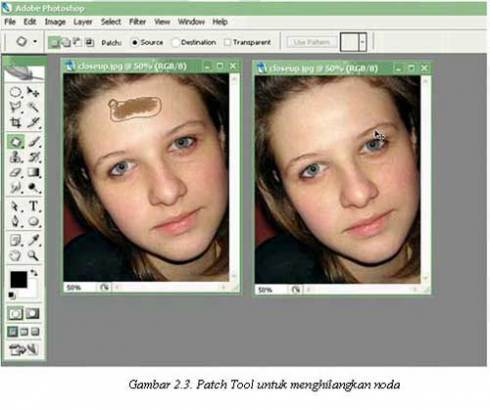
Tutorial Adobe Photoshop


2.3.6. Red Eye Tool
Red Eye Tool digunakan untuk memperbaiki warna merah pada mata.

2.3.7. Clone Stamp Tool
Clone Stamp Tool digunakan untuk membuat duplikat area pada gambar, atau yang disebut cloning. Tekan ALT pada objek yang akan dikloning, kemudian gunakan mouse pada area tempat objek baru mau diletakkan.

2.3.8. Background Eraser Tool
Tool ini digunakan untuk menghapus background yang memiliki kemiripan warna. Misalnya digunakan untuk menghapus background langit pada gambar kupu-kupu.

2.3.9. Magic Eraser Tool
Seperti Background Eraser Tool, tool ini akan menghapus area dengan warna sama, namun efeknya adalah ke seluruh gambar, bukan hanya area yang diklik.

2.3.10. Color Replacement Tool
Color Replacement Tool akan mengubah warna gambar tanpa mengubah bentuk dari gambar tersebut. Tool ini akan secara otomatis hanya mengubah area dengan warna sama menjadi warna lain yang dikehendaki.

2.3.11. Blur, Sharpen, dan Smugde Tool
Blur Tool digunakan untuk mengaburkan area. Misalnya digunakan untuk menghilangkan bintik-bintik pada wajah. Sharpen Tool merupakan kebalikan dari Blur Tool. Dengan Sharpen Tool, gambar akan menjadi lebih tajam. Smugde Tool digunakan untuk mengubah bentuk gambar dengan cara drag mouse.

2.3.12. Dogde, Burn, dan Sponge Tool
Dogde Tool digunakan untuk membuat area menjadi lebih terang. Burn Tool digunakan untuk mempergelap area. Spong Tool digunakan untuk mencerahkan (saturate) atau mengurangi warna (desaturate).

III – PERMAINAN WARNA
3.1. Sekilas mengenai warna
Warna apapun dapat dinyatakan dalam tiga warna dasar (RGB) yaitu merah, hijau, dan biru. Cara menyatakan warna yang lain adalah dengan mode HSL yaitu Hue, Saturation, dan Lightness. Mode lain adalah CMYK (Cyan, Magenta, Yellow, Black).
Pada bab ini akan dibahas mengenai permainan warna, mulai dari mengatur latar belakang gambar, membuat gradient, mengatur brightness & contrast, dan masih banyak lagi tool-tool yang menarik. Pada subbab selanjutnya Anda dapat langsung praktek dengan didampingi instruktur.

3.2. Paint Bucket Tool
Paint Bucket Tool digunakan untuk mengganti background yang memiliki warna sama atau mirip. Background dapat diganti dengan pattern.

3.3. Gradient Tool
Gradient tool digunakan untuk menghasilkan warna gradasi. Jangan lupa lakukan seleksi terlebih dahulu bagian mana yang akan diisi warna gradasi. Jika tidak, maka seluruh kanvas terisi dengan gradasi.

3.4. Brush Tool
Brush Tool digunakan sebagai kuas dalam mengambar dengan mouse. Atur besar kecilnya brush, hardness, opacity, dan flow. Bush Tool dapat juga bekerja pada mode Air Brush.

3.5. Brightness/Contrast
Brightness digunakan untuk mengatur kecerahan gambar. Contrast digunakan untuk mengatur ketajaman gambar. Gunakan menu Image -> Adjustment -> Brightness/Contrast.

3.6. Level
Level berfungsi mirip dengan Brightness/Contrast namun lebih fleksible karena warna dapat diatur warna gelap, warna menengah, dan warna terang. Level dapat bekerja pada selection atau seluruh kanvas. Gunakan menu Image -> Adjustment -> Level.

3.7. Curves
Curves bekerja seperti level, namun Anda mengatur warna RGB dalam bentuk curva. Gunakan menu Image -> Adjustment -> Curves. Curva dapat diatur otomatis, mode RGB atau diatur sendiri-sendiri untuk tiap-tiap warna.

3.8. Color Balance
Melalui menu Image -> Adjustment -> Color Balance kita dapat mengatur keseimbangan warna.

3.9. Photo Filter
Photo filter digunakan untuk memberikan filter pada gambar. Mirip seperti filter yang diletakkan di depan lensa kamera. Gunakan menu Image -> Adjustment -> Photofilter.

3.10. Replace Color
Replace Color digunakan untuk mengganti warna tertentu dalam gambar, sedangkan warna yang lain tidak ikut berubah. Misalnya untuk mengganti warna apel dengan tanpa mengubah warna background. Gunakan menu Image -> Adjusments -> Replace Color.

3.11. Hue/Saturation
Hue/Saturation digunakan untuk mengganti warna pada keseluruhan gambar/seleksi. Hue adalah warna, sedangkan Saturation adalah tebal/tipisnya warna. Gunakan tool ini melalui Image -> Adjustment -> Hue/Saturation. Perubahan warna dapat diatur pada chanel master, atau tiap-tiap warna.

3.12. Match Color
Match Color akan menyamakan warna gambar source kepada gambar yang akan diubah. Misalnya di sini akan diubah gambar danau3.jpg, menjadi suasana matahati terbit seperti gambar acuan. Gunakan tool ini melalui menu Image -> Adjustment -> Match Color.
Tutorial Adobe Photoshop

Tutorial Adobe Photoshop


IV – TEKS DAN VEKTOR
4.1. Horisontal Type Tool
Horisontal Type Tool digunakan untuk membuat teks secar horisontal. Hasil teks dapat dipindahkan dengan Move Tool.

Tutorial Adobe Photoshop
4.2. Horisontal Type Mask Tool
Horisontal Type Mask Tool digunakan untuk menyeleksi dalam bentuk teks.

4.3. Pen Tool
Peen Tool digunakan untuk membuat garis lurus dan garis lengkung dalam bentuk vektor. Klik sekali untuk membuat anchor point, kemudian jika kurva telah terbentuk, drag anchor point untuk membuat direction point. Path yang dibuat oleh Pen Tool dapat diubah menjadi selection.

4.4. Rectangle, Ellipse, Poligon, dan Custom Shape Tool
Tool ini berguna untuk menghasilkan bentuk kotak (rectangle), ellips, poligon, dan berbagai macam bentuk lain yang telah disediakan oleh Adobne Photoshop. Bentuk-bentuk tersebut misalnya hati, lampu, not balok, dan lain sebagainya.

V – LAYER, MASK, DAN STYLE
5.1. Memahami Layer
Layer adalah lapisan tembus pandang. Bagian yang tidak bergambar pada sebuah layer bersifat transparan. Layer dapat ditumpuk dan diatur susunannya. Dengan menggunakan layer, efek-efek akan berlaku dalam layer tertentu saja, tanpa mengganggu layer yang lain.

5.2. Quick Mask Mode
Quick Mask Mode digunakan untuk menyeleksi dengan menggunakan Brush Tool. Aktifkan tool ini dengan menekan tombol Q pada keyboard atau memilih tool Quick Mask Mode.

Tutorial Adobe Photoshop

Pada contoh ini, gambar beruang di seleksi dengan menggunakan Brush Tool pada mode quick mask. Setelah gambar beruang terseleksi, kembalikan ke mode normal untuk menghasilkan seleksi gambar beruang.

5.3. Layer Mask
Layer Mask digunakan untuk menyembunyikan bagian tertentu pada layer. Gunakan warna hitam untuk menyembunyikan gambar dan warna putih untuk menampilkan gambar.

Tutorial Adobe Photoshop

5.4. Layer Style
Layer Style merupakan teknik memberikan efek tertentu pada suatu layer. Pilih tool Add Layer Style yang ada pada sudut kanan bawah pallete.
Tutorial Adobe Photoshop

VI – EFEK KHUSUS PHOTOSHOP
6.1. Filter Liquify
Filter Liquify dapat mengubah gambar secara langsung dengan menggunakan mouse. Misalnya memperbesar/memperkecil mata, menggeser alis, dan sebagainya. Filter ini dapat digunakan melalui menu Filter -> Liquify.

Tutorial Adobe Photoshop

6.2. Filter Vanishing Point
Filter Vanishing Point digunakan untuk meng-klone gambar dalam bentuk perspektif. Filter ini dapat digunakan melalui menu Filter -> Vanishing Point. Area sumber kloning ditentukan dengan menekan Alt + Click. Fitur merupakan fitur baru dalam Adobe Photoshop CS2.

Tutorial Adobe Photoshop


6.3. Filter Blur
Filter Blur digunakan untuk mengaburkan gambar. Yang menarik dalam filter ini adalah mengaburnya gambar dapat dibuat secara radial. Gunakan filter ini melalui menu Filter -> Blur.
Tutorial Adobe Photoshop

Sumber: http://tutorialgratis.net/2008/03/28/tutorial-adobe-photoshop-komplit/ (Penulis: Oka Mehendra)


Minggu, 10 Juni 2012

Optimalisasi Booting dan startup windows


Windows berjalan sangat lambat adalah masalah klasik yang dihadapi banyak pengguna windows. Ada beberapa cara untuk mengatasi hal ini, tentu saja bukan install windowsnya lho ..
Sebelumnya ini sangat penting sekali yaitu : BACKUP REGISTRY Windows anda. Supaya jika terjadi kesalahan, kita dapat mengembalikan ke pengaturan sebelumnya. Cara backup registry adalah Masuklah ke registry dengan cara : dari start > run > ketik regedit.Pada jendela regedit, klik kanan My Computer > export > pilih directory tempat menyimpan > beri nama file backup dan klik save. Selesai. Untuk mengembalikan registry, klik ganda file backup registry yang telah dibuat atau import dari registry editor.
Cara-cara optimalisasi booting dan startup windows :
  1. Kurangi beban startup.
    Apabila banyak program yang berjalan pada saat startup, maka akan dibutuhkan banyak waktu pula bagi windows untuk menjalankan program tersebut. Oleh karena itu sebaiknya matikan program yang dianggap tidak perlu untuk startup. Caranya mulai dari start > run > ketik " msconfig " (tanpa tanda kutip) > enter. Pada jendela system configuration utility pastikan tab startup dipilih. Hilangkan tanda chek (V) pada program yang ingin didisable. Klik OK. dan Restart Komputer.

  2. Matikan layanan yang tidak diperlukan

    1. Klik start > run > ketik services.msc > klik OK
    2. Setelah muncul jendela services, klik kanan program yang akan diubah pengaturannya, lalu klik [Properties]. Sebelum merubah pengaturan, baca dulu keterangan ang ada pada description untuk mengetahui status program tersebut dibutuhkan atau tidak. Untuk mengetahui hubungannya dengan program lain klik [Dependencies].
    3. Klik kolom startup types sehingga muncul 3 pilihan [Automatic], [Manual], dan [Disabled]. Pilih sesuai kebutuhan.
    4. Perlu diketahui ada beberapa program yang secara default dibutuhkan system. Seperti Event Log, Plug and Play, Remote Procedure Call (RPC), Windows Audio, dan Windows Management. Oleh karenanya jangan dirubah.
    5. Restart komputer.
      Untuk menghindari kesalahan, sebelum mengubah setting program, simpan dulu pengaturan standartnya. Caranya adalah klik [View] > [Add/Remove Columns Remove Description] > [status] > [Log On As] klik OK Ini dilakukan agar file *.txt yang disimpan tidak terlalu ruwet. Mengekspor daftar layanan dari menu [Action] > [Export list]. Simpan dalam file services.txt. Jika sewaktu-waktu ingin mengembalikan seperti semula tinggal melihat file services.txt yang telah disimpan.


  3. Aktifkan Fitur Hibernate.
    Klik [Start] > [Control Panel] > [Power Options], Klik tab [Hibernate] kemudian tandai checkbox [Enable Hibernation]. Klik OK.
  4. Hapus / kosongkan prefetch.
    Masuk ke C:\Windows\Prefetch. Pilih semua file dengan [Ctrl] + [A], kemudian tekan delete. Klik Yes.
  5. Optimalkan Boot Disk.

    1. Masuk ke Registry Editor
    2. Masuk ke : HKEY_LOCAL_MACHINE\SOFTWARE\Microsoft\Dfrg\BootOptimizeFunction. Pada string value [enable] ganti valuenya menjadi Y.
      tutup registry dan restart.


SELAMAT MENCOBA DAN SUKSES

Mengoptimalkan system windows


Jangan lupa untuk backup registry anda sebelum menerapkan tips ini. Cara backup adalah bisa dilihat pada postingan saya yang terdahulu atau bisa diklik dibackup registry. Optimasi system windows ini berguna untuk menambah kecepatan windows dalam melaksanakan tugasnya sebagai operating system.
  1. Membersihkan Memori dari File DLL.
    DLL (Dynamic Link Library) berfungsi sebagai tempat informasi atau bisa dibilang perpustakaan bagi program-program windows. Informasi ini biasanya diletakkan pada memori dengan maksud agar program yang sedang berjalan apabila membutuhkan informasi bisa mengakses lebih cepat daripada informasi ini disimpan dalam harddisk. Tetapi sangat disayangkan, seringkali file DLL ini tidak dibuang walau sudah tidak dibutuhkan lagi, sehingga terjadi penumpukan file DLL di memori yang dapat memperlambat kinerja komputer. Berikut tips untuk membersihkan memori dari file DLL :
    1. Masuk ke registry editor.
    2. Langsung cari saja bagian ini : HKEY_LOCAL_MACHINE\Software\Microsoft\Windows\CurrentVersion\Explorer.
    3. Buat sub key baru dibawah explorer dengan cara klik [edit] > [new] > [Key].
    4. Beri nama sub key tersebut dengan : AlwaysUnloadDLL.
    5. Klik ganda [Default], kemudian isikan value tersebut dengan nilai 1.
    6. Keluar dari regedit, dan restart komputer anda

  2. Matikan fungsi animasi
    1. Masuklah ke regedit dan langsung saja menuju ke : HKEY_CURRENT_USER\ControlPanel\Desktop\WindowMetrics.
    2. Klik ganda string [MinAnimated] dan ubah valuenya menjadi 0.
    3. Klik OK, dan restart komputer anda.

  3. Memperbesar daya tampung Cache NTFS
    Perlu diingat bahwa trik ini hanya untuk file system NTFS.
    Cache berfungsi untuk menampung segala informasi mengenai file dalam sebuah folder. Ketika folder dibuka, windows akan mengumpulkan informasi dalam folder tersebut kedalam sebuah file cache. Semakin besar daya tampung cache tersebut akan berpengaruh semakin cepat folder tersebut dibuka, karena tidak perlu membaca isi file yang terdapat dalam folder yang sama.

    Untuk itu lakukan langkah berikut :
    1. Masuk ke regedit, langsung menuju : HKEY_LOCAL_MACHINE\SYSTEM\CurrentControlSet\Control\FileSystem
    2. Dibagian kanan windows, klik kanan, pilih [New] > [DWORD Value].
    3. Berinama DWROD Value tadi dengan nama [NtfsMftZone Reservation], kemudian pilih [modify] dan isikan value data dengan nilai 2.
    4. klik OK dan restart komputer.

SELAMAT MENCOBA DAN SUKSES

meningkatkan/mempercepat kinerja windows 7 tanpa software


Kinerja computer saat ini menjadi hal yang penting bagi pengguna computer. Computer yang kinerjanya lambat bisa saja membuat penggunanya enggan untuk berlama-lama di depan computer. Sebaliknya computer dengan kinerja yang prima membuat penggunanya akan menjadi betah untuk bekerja didepan computer. Pada kesempatan yang lalu, saya pernah memberikan sebuah trik untuk mengoptimalkan computer pada windows xp.

Berikut ini adalah trik yang hampir sama, hanya saja trik ini untuk windows 7 (seven) yaitu meningkatkan kinerja atau optimasi windows 7 :
  1. Matikan efek-efek yang tidak penting, setting best performance
    Visual efek ini memang untuk menambah keindahan tampilan, baik pada windows xp maupun windows 7. Akan tetapi hal ini juga mempengaruhi kinerja computer. Apabila efek visual ini dinonaktifkan, maka kinerja computer akan bertambah cepat. Untuk menonaktifkan visual efek tadi, caranya adalah : Klik kanan pada [Computer] > klik [properties] > klik [Advance system setting] > pada bagian performance klik tombol [setting] sehingga muncul jendela Performance Options. Klik [adjust for best performance]. ( Kalau saya lebih suka menghilangkan semua tanda centang, kecuali pada dua opsi paling bawah saya centang ). kemudian klik [OK]

  2. Mengoptimalkan hard disk.
    Maksudnya ialah, bahwa hard disk ( khususnya pada drive C: ) jika sisa ruang kosong yang tersedia sedikit tentu akan membuat kinerja windows lambat. Biasanya yang menyebabkan kapasitas hard disk berkurang adalah adanya point system restore. Setiap ada perubahan pada windows, biasanya akan membuat point system restore. Semakin banyak point restore yang dibuat maka kapasitas hard disk akan berkurang. Karena system restore ini juga berguna suatu saat windows terjadi error, maka tetap kita pergunakan. Nah biar tidak selalu menghapus point restore yang sudah terlalu lama, maka sebaiknya kita atur kapasitas hard disk yang akan digunakan sebagai restore point. Caranya adalah sebagai berikut :
    Klik kanan [Computer] > pilih [Properties] > klik [System Protection] > klik pada tombol [Configure] > Kemudian atur kapasitas yang hendak digunakan. Jangan terlalu besar, menurut saya 5-10 % dari sisa kapasitas hard disk yang tersisa sudah cukup. klik OK

  3. Matikan / Nonaktifkan fitur-fitur yang jarang dipergunakan.
    Pada windows 7 tersedia banyak sekali fitur-fitur khususnya fitur untuk mempercantik tampilan. Kalau fitur ini diaktifkan maka akan banyak memakan ruang di vga maupun memori. akibatnya kinerja computer juga menjadi lambat.

    • Nonaktifkan Aero themes
      Klik kanan [desktop] > klik [personalize] > pilih [windows 7 basic]. tutup jendela personalize.

    • Non aktifkan Aero Peek.
      Aero peek ini digunakan untuk membuat transparan jendela yang sedang terbuka.
      Untuk menonaktifkan fitur ini dengan cara : Klik kanan pada [taskbar] > klik [properties] > hilangkan tanda centang pada “ use aero Peek to preview desktop”

    • Nonaktifkan aero shake.
      Misal ada beberapa jendela yang aktif, Jika salah satu jendela yang aktif di gerak-gerakkan, maka secara otomatis jendela yang lain akan di minimize. Untuk menonaktifkan fitur aero shake ini dilakukan dengan cara :

      • Buka group policy editor dengan cara klik tombol [start] kemudian ketik “gpedit.msc” (tanpa tanda”) kemudian tekan [enter].

      • Setelah muncul halaman local group policy editor, masuk ke [User Configuration] > [administrative template] > [desktop]. Pada jendela sebelah kanan klik ganda “ turn off aero shake windows minimizing mouse gesture” > pilih [enable] dan klik [OK].

    • Nonaktifkan aero snap
      Cara menonaktifkan aero snap adalah :
      • Masuk ke [control panel], Klik [ease of acces] > klik [ease of acces center] > klik [Make the mouse easier to use]

      • Beri centang pada “Prevent windows from being automatically arranged when to the edge of the screen”. Klik OK.

  4. Lakukan defragmentasi hard disk paling tidak satu bulan sekali
    [Start] > [all program] > [Accessories] > [System tools] > [disk defragmenter]. Pilih salah satu drive kemudian klik [defragment].

  5. Matikan aplikasi yang tidak perlu dijalankan pada saat startup.
    [Start] > ketik “msconfig” tekan [enter] > Klik pada tab [startup] > hilangkan centang pada aplikasi yang tidak diperlu dijalankan saat startup. Klik OK.

  6. Nonaktifkan service yang tidak diperlukan
    [Start] > ketik “services” (tanpa tanda “) > tekan [enter]. Klik kanan pada service yang mau dinonaktifkan kemudian klik [properties]. Klik [disable] jika kita ingin service tidak selalu dijalankan pada saat windows dinyalakan, atau klik [stop] untuk mematikannya. Klik [OK].

  7. Tidak usah pasang gadget di desktop.
    Untuk menonaktifkan gadget pada windows 7 dilakukan dengan cara : [Start] > [Control Panel] > [Programs] >[Turn Windows features on or off ]> hilangkan centang pada “Windows gadget platform > Klik [OK].

  8. Menggunakan semua core untuk booting.
    Komputer dengan prosesor banyak core, sebaiknya menggunakan semua core pada saat windows booting. Untuk mengatur agar semua core dipakai saat windows boot dapat dilakukan dengan cara :
    • Masuk pada system configuration dengan cara klik [start] kemudian mengetik “msconfig”, lalu tekan [enter]

    • Klik tab [boot] > pilih [system operasi windows 7].

    • Klik tombol [advanced options], sehingga muncul kotak dialog boot advance option, beri centang pada [Number of processor] kemudian pilih jumlah processor.

  9. Jika anda pengguna internet, jadikan browser anda dengan sedikit addons. Karena addons yang terpasang juga membutuhkan ruang di memori.
Demikian setelah mengikuti trik ini mudah-mudahan windows 7 anda semakin prima. Pengalaman sahabat dalam hal optimalisasi windows 7 (seven) bisa jadi tambahan trik ini sehingga menjadi lebih sempurna, silahkan tulis di komentar. Dan terima kasih telah sabar membacanya. Memang sangat panjang......

Sabtu, 05 Mei 2012

Cara Membuat Daftar isi Word 2010


Cara Membuat Daftar isi Word 2010 . sobat mungkin bertanya tanya bagaimana cara yang mudah, praktis dan cepat kalau mau membuat daftar isi otomatis di microsoft word 2010, dimana sebelumnya saya juga udah posting mengenai ms word 07 , nah sekarang saya mau memberikan tips atau trik membuat daftar isi otomatis pada ms word 2010 terbaru .
berikut cara membuatnya sobat :

Pertama, Tuliskan content daftar isi yang sobat mau , misal mau buat daftar isi makalah bahasa indonesia .

Kedua, Block semua tulisan content daftar isi tersebut, kemudian klik pada penggaris untuk membuat jarak tab.

Ketiga, Selanjutnya membuat garis titik-titik caranya dengan memblock tulisan content tersebut ,lalu klik dua kali pada penanda jarak tab untuk masuk ke settingan tab .

Keempat, Silahkan sobat atur alignment dengan pola right serta pilih nomor 2 pada leader untuk memilih titik-titik  dan klik oke .

Kelima, Nah setelah itu sobat udah bisa melihat hasilnya, taraaaaaaaa cilub baaaaaa (lebay,hehe)

oke demikian artikel singkat padat dan bulat dari berry blog , semoga artikel mengenai bagaimana cara membuat daftar isi di ms word 10 dapat bermanfaat untuk sobat semua .

Membuat Daftar isi Word 2007


membuat daftar isi di word . kali ini saya ingin berbagi mengenai membuat daftar isi di microsoft word 2007, nah untuk itu kita perlu melakukan setting atau pengaturan pada tab sehingga hasilnya bisa terlihat rapi.
nah ini daftar isi otomatis untuk ms word 2007, bagi sobat yang memakai ms word 2010 sabar dulu ya, kapan kapan saya post lagi .

berikut cara membuat daftar isi otomatis ms word :

1.sobat kan ada tu yang berbaris baris di daerah serong sebelah kanan. Pada horizontal ruler klik ,aktifkan dua tabulasi tergantung kebutuhan jika aktif ditandai siku.

2. Ketik halaman judul, lalu klik kanan pada lembar kerja, pilih Paragraph.

3. Pilih Tabs.

4.Pilih 13,77 pada "Tab stop position" (sesuaikan dengan tab stop yang anda buat)
Pada bagian leader pilih 2,lalu klik set dan oke.

5. waktu setelah kursor berada di bagian belakang halaman judul, tekan spasi nanti akan muncul gairs titik-titik,jika tekan spasi sekali lagi akan pindah ke tab stop berikutnya, ketik nomor halaman dan tekan enter untuk pindah baris .

6. Ketik halaman pengesahan,letakkan kurso di bagian belakang halaman pengesahan, tekan spasi 2 kali  seperti pada langkah kelima

7. begitulah seterusnya, lakukan langkah 5 berulang .

8. selesai, dan save .

oke sobat, demikian mengenai daftar isi ms word 07 , semoga artikel Membuat Daftar isi Word 2007 bermanfaat untuk sobat semua .

Cara Membuat Daftar isi di Microsoft Word


Cara Membuat Daftar isi di Microsoft Word . Bagaimana cara mudah membuat daftar isi otomatis pada microsoft word 2003, 2007 atau 2010 ? ini mungkin yang sekarang menjadi pertanyaan sobat, pada dasarnya cara membuat daftar isi itu sama saja , hanya saja ada beberapa cara yang membuat hal itu jadi berbeda.
nah pada kali ini berry blog akan  membahas mengenai cara membuat daftar isi pada ms word 2007 serta 2010 , caranya gampang kok sobat .
berikut caranya :

cara membuat daftar isi word 2007 :

1.sobat kan ada tu yang berbaris baris di daerah serong sebelah kanan. Pada horizontal ruler klik ,aktifkan dua tabulasi tergantung kebutuhan jika aktif ditandai siku.

2. Ketik halaman judul, lalu klik kanan pada lembar kerja, pilih Paragraph.

3. Pilih Tabs.

selengkapnya baca di cara membuat daftar isi word 2007.

selanjutnya mengenai cara membuat daftar isi word 2010 :


Pertama, Tuliskan content daftar isi yang sobat mau , misal mau buat daftar isi makalah bahasa indonesia .

Kedua, Block semua tulisan content daftar isi tersebut, kemudian klik pada penggaris untuk membuat jarak tab.

Ketiga, Selanjutnya membuat garis titik-titik caranya dengan memblock tulisan content tersebut ,lalu klik dua kali pada penanda jarak tab untuk masuk ke settingan tab . 
lebih lengkapnya silahkan baca disini cara membuat daftar isi word 2010.


nah demikian mengenai cara membuat daftar isi ms word otomatis dari berry blog , semoga dapat bermanfaat bagi sobat semua.

Cara Membuat Crack Software Trial


Cara Membuat Crack Software Trial

Membuat Crack Software Trial . baik sobat sobat blogger semua, kali ini saya ingin memberikan bagaimana sih cara teknik Membuat Crack Software Trial ? nah kali ini , inilah yang saya akan bahas, ini saya dapatkan dari gruf fb bukan PC+ , semoga ini bermanfaat :

Mengakali suatu software bajakan menjadi asli adalah suatu yang bisa dibilang suatu tindakan ilegal, saya disini akan menjelaskan tentang tutorial cara membuat software trial menjadi full version.

Cara ini sebenarnya saya tujukan hanya untuk pelajaran semata, dan bukan untuk mendorong adanya tindakan-tindakan illegal, khususnya dalam   pembajakan software dalam dunia IT.

untuk mengetahui lebih lanjut tentang membuat crack sederhana untuk Softwatre  berbayar/trial/komersil/shareware, cara ini sangat sederhana, sehingga  mudah dilakukan oleh siapapun, untuk lebih lanjut silahkan ikuti cara  dibawah ini :

1. Untuk langkah awal, kita bisa mencari terlebih dahulu software/aplikasi yang sudah full version yang sama dengan software trial yang ingin kita buat crack nya.

2. Pilih "START" lalu "RUN"

3. Lalu dilangkah ketiga ini kita ketik "REGEDIT" di tempat kosong pada RUN dan Enter/OK. seperti gambar di bawah ini

4. ketika "registry editor" muncul seperti gambar di bawah ini, silahkan kita cari terlebih dahulu registry aplikasi yang kita maksud.

5. Lalu pada langkah kelima ini kita lakukan klik kanan di tempat dimana folder registry aplikasi/software yang kita mau bikin untuk crack-an   nya, kemudian pilih export, dan setelah itu simpan (terserah mau di   simpen dimana, asal jangan sampai lupa naruhnya) untuk lebih jelasnya   silahkan lihat gambar dibawah ini.

6. Lalu setelah kita simpen folder registry tadi yang sudah mengandung crack nya, kita buka registry editor di tempat dimana software atau aplikasi yang masih trial tersebut.

7. Lalu pilih file dan pilih import kemudian gunakan registry yang tadi telah kita simpan

8. Dilangkah terakhir ini kita bisa lakukan restart pada komputer kita,  dan setelah komputer menyala lagi maka software   yang tadi nya TRIAL akan menjadi FULL dan REGISTRY yang tadi kita buat bisa kita gunakan  kembali pada software yang sama.

PERINGATAN : INI HANYA UNTUK PENGETAHUAN DAN BUKAN UNTUK PEMBAJAKAN SOFTWARE

oke, demikian cara Membuat Crack Software Trial dari berry blog yang bersumber dari gru fb bukan pc+, semoga ini bermanfaat untuk sobat sebagai pelajaran.

Jumat, 23 Maret 2012

Cara Mempercepat Koneksi Modem SmartFren

Cara Mempercepat Koneksi Modem SmartFren - Pada postingan kali ini akan memberikan tips mengenai cara mempercepat modem smartfren. Koneksi internet yang lambat / lelet tentunya sangat tidak diinginkan oleh para pengguna internet di dunia. Termasuk pengguna Modem SmartFren. Akhir-akhir tdiak tahu kenapa, koneksi modem dengan slogan "I Hate Slow" ini agak lelet tidak secepat ketika pertama kali muncul. Nah setelah browsing kesana-kemari untuk mencari bagaimana solusinya, akhirnya ada juga tips atau cara untuk mempercepat koneksi modem smartfren. Berikut caranya:


Gantilah settingan modem menjadi seperti ini:


Cara 1:


Dial number : #777 atau *99#
User name : cdma
Password : cdma
Primary DNS : 8.8.8.8
Secondary DNS: 8.8.4.4


Cara 2:


Dial number : #777 atau *99#
User name : smart
Password : smart
Primary DNS : 208.67.222.222
Secondary DNS: 208.67.220.220


Selamat mencoba dan Semoga bermanfaat ^^


sumber referensi: http://hasbihtc.blogspot.com/2012/02/mempercepat-koneksi-modem-smartfren.html

Cara Mengatasi Komputer Lambat

Setelah dalam postingan sebelumnya blog gaptek ini membahas tentang beberapa kerusakan pada komputer seperti misalnya komputer hang, komputer bluescreen, komputer tidak bisa booting dan komputer restart sendiri, maka dalam postingan kali ini saya akan membahas tentang 10 hal yang bisa menyebabkan komputer menjadi lambat dan cara mengatasi komputer lambat.


Berikut 10 Penyebab komputer lambat dan cara mengatasinya.


1. Komputer lambat karena kekurangan Memory

Masalah komputer lambat karena minimnya RAM yang terpasang merupakan hal yang umumnya sudah diketahui oleh semua pengguna komputer.


Untuk itu cobalah cek kapasitas memory yang terpasang, untuk komputer sekelas Intel Pentium 4 dengan OS Windows XP dan aplikasi standar sebaiknya upgrade-lah memory menjadi minimal 1 GB.


2. Komputer lambat karena terlalu banyaknya program yang terinstall.

Secara pribadi saya sering menemukan komputer terutama milik pribadi yang di-install bermacam-macam program didalamnya, padahal aplikasi tersebut jarang atau bahkan tidak pernah digunakan sama sekali.


Periksalah program apa saja yang terinstall dikomputer dengan cara klik Add/Remove Program di Control Panel dan un-install program-program yang hanya menjadi "accesories" tersebut.


3. Komputer lambat karena terlalu banyak startup programs dan service yang berjalan.

Hal ini berkaitan dengan point no 2, semakin banyak program yang terinstall, semakin banyak pula program dan service yang akan dijalankan ketika windows startup.


Untuk menonaktifkan startup program dan service yang berjalan otomatis tersebut, masuklah ke "System Configuration Utility" dengan cara ketik: msconfig pada menu run, kemudian pada tab service dan startup lakukan uncheck terhadap aplikasi-aplikasi yang tidak diperlukan.


Untuk melihat aplikasi apa saja yang sedang berjalan, kita bisa menggunakan tool Prosesexplorer. Dengan tool ini kita dapat melihat dan menonaktifkan (kill) aplikasi apa saja yang tidak diperlukan atau dicurigai sebagai virus.


process explorer


Download Process Explorer disini


4. Komputer lambat karena Temporary File yang sudah membengkak

Penyebab komputer lambat yang ke empat adalah sudah membengkaknya file-file temporary (sementara). Untuk Windows Xp lokasi file tersebut ada di:"C:\Documents and Settings\nama_user\Local Settings\Temp" dan"C:\WINDOWS\Temp". 


Untuk membersihkannya, delete-lah file-file yang terdapat di kedua lokasi tersebut atau jalankan program Disk CleanUp dengan cara klik start-run, ketik: "cleanmgr" lalu pilih drive yang akan di-cleanup.


5. Komputer lambat karena terlalu banyak program yang berfungsi sebagai "security program"

Security program seperti program antivirus dan firewall merupakan aplikasi tambahan yang harus ada pada komputer, tetapi janganlah terlalu berlebihan misalnya dengan menginstall 2-3 program antivirus sekaligus.


Untuk masalah security windows, yang terpenting adalah lakukan update, aktifkan firewall dan gunakan antivirus yang tidak membebani komputer seperti misalnya PCMAV Antivirus serta berhati-hatilah ketika menggunakan USB Flashdisk / Memory Card.


6. Komputer lambat karena masalah pada hardisk


Hardisk merupakan komponen kedua setelah RAM yang bisa menyebabkan komputer menjadi lambat. Masalah Komputer lambat yang disebabkan oleh hardisk ini diantaranya karena:

- hardisk low space

- hardisk yang terfragmentasi

- hardisk yang sudah lama, sehingga rpm-nya menurun

- hardisk error / bad sector


Cara mengatasi komputer lambat karena masalah pada hardisk diatas adalah:

- upgrade kapasitas hardisk dengan menambah atau ganti hardisk

- lakukan defragmenter pada hardisk secara berkala

- hindarkan hardisk dari debu, goncangan dan panas berlebih.

- perbaiki kerusakan pada hardisk dengan tool checkdisk.


7. Komputer lambat karena adanya virus, malware atau spyware pada komputer.

Apabila komputer kita sudah terlebih dahulu terserang virus atau malware, maka sebaiknya jalankan Windows Safe Mode, matikan fasilitas system restore dan gunakanlah program Virus Cleaner seperti misalnya Norman Malware Cleaner untuk membersihkan virus atau malware tersebut dan lakukan pula update pada sistem operasi.


8. Komputer lambat karena System Files ada yang corrupt atau bahkan hilang.

Biasanya terjadi setelah komputer terinfeksi virus dan file-file yang terinfeksi tersebut terlanjur rusak atau terdelete oleh antivirus. Solusi yang paling gampang adalah dengan merepair sistem operasi yang digunakan.


9. Komputer lambat karena masalah hardware overheat.

Hardware overheat baik itu terjadi pada hardisk, vga card, processor atau cpu secara umum bisa menyebabkan menurunnya kinerja komputer yang pada akhirnya komputer menjadi hang, lambat atau bahkan  sering restart. Untuk itu pastikan sirkulasi udara pada bagian dalam CPU berjalan dengan baik begitu juga pada fan (kipas angin) harus bersih dari debu dan dapat berputar dengan lancar.


10. Komputer lambat karena adanya masalah konektifitas pada jaringan / network 
Hal ini bisa terjadi karena trafic jaringan yang tinggi, hub atau switch yang hang atau adanya virus yang mencoba masuk ke sistem komputer kita. Untuk mengatasinya, coba lepas dan pasangkan kembali konektor RJ45 pada LAN Card atau Roset LAN, restart Switch / hub dan gunakan program Port scanner untuk melihat packet data apa saja yang masuk dan keluar dari komputer kita.


Mungkin itulah beberapa hal penyebab dan cara mengatasi komputer lambat yang bisa saya simpulkan berdasarkan pengalaman yang sering saya temui, tambahan dan koreksi lainnya saya tunggu...thanks.

Jumat, 13 Januari 2012

bikin status facebook dengan tulisan terbalik

Block catatan di bawah ini terus simpan ke notpad ganti exstensennya dengan .HTML dan save...

<html>
<div style="text-align: center"><head>
<meta http-equiv="Content-Type" content="text/html; charset=utf-8">
<title>Text Terbalik Generator</title>
<style type="text/css">
textarea { font-family: "Arial Unicode MS", terbalik }
</style>
<script language="JavaScript">
function flip() {
var result = flipString(document.f.original.value.toLowerCase());
document.f.flipped.value = result;
}
function flipString(aString) {
var last = aString.length - 1;
var result = new Array(aString.length)
for (var i = last; i >= 0; --i) {
var c = aString.charAt(i)
var r = flipTable[c]
result[last - i] = r != undefined ? r : c
}
return result.join('')
}
var flipTable = {
a : '\u0250',
b : 'q',
c : '\u0254',
d : 'p',
e : '\u01DD',
f : '\u025F',
g : '\u0183',
h : '\u0265',
i : '\u0131',
j : '\u027E',
k : '\u029E',
//l : '\u0283',
m : '\u026F',
n : 'u',
r : '\u0279',
t : '\u0287',
v : '\u028C',
w : '\u028D',
y : '\u028E',
'.' : '\u02D9',
'[' : ']',
'(' : ')',
'{' : '}',
'?' : '\u00BF',
'!' : '\u00A1',
"\'" : ',',
'<' : '>',
'_' : '\u203E',
'\\' : '/',
';' : '\u061B',
'\u203F' : '\u2040',
'\u2045' : '\u2046',
'\u2234' : '\u2235'
}
for (i in flipTable) {
flipTable[flipTable[i]] = i
}
</script>
</head>
<body linkifytime="0" linkified="0" linkifying="false">
<h1><b>~~Text Terbalik Generator~~</h1>
<form name="f">
<span style="color: rgb(0, 153, 0);">Tulisan Asli:</span> <br>
<textarea rows="6" cols="50" name="original" onkeyup="flip()"></textarea>
<br>
<span style="color: rgb(255, 0, 0);">Tulisan Terbalik:</span> <br>
<textarea rows="6" cols="50" name="flipped"></textarea>
</form>
Powered by <a href="http://Encepnurdin.blogspot.com/"><i><u>Encepnurdin</u></i></a>
</body></div>
</html>